不少需要居家办公或者外勤运维的用户,日常都会用到远程桌面VPN访问公司内网的办公主机、业务服务器,但实际使用过程中经常碰到各类访问异常,很多人没有清晰的故障排查思路,反复重试拨号也解决不了问题。本文汇总了一线运维场景里最常见的远程桌面VPN访问问题,给出普通用户就能落地的检查步骤和解决方法,不需要修改核心网络配置就能定位大部分常见故障。
VPN拨号成功但远程桌面提示目标主机不可达
这是远程桌面VPN场景里出现频率最高的问题,很多用户在酒店、家用宽带环境下拨完公司的SSL VPN之后,输入之前保存的远程桌面内网IP,直接弹出无法访问目标主机的报错,第一反应往往是远程桌面服务被关闭,其实大概率是VPN路由配置的问题。
基础检查步骤非常简单,先打开本地设备的命令提示符窗口,输入路由打印指令查看VPN分配的虚拟网卡对应的路由条目,确认有没有指向远程桌面所在内网网段的转发规则,如果只有VPN自身的默认路由,没有细分内网段的回程路由,访问远程桌面的数据包会直接走公网链路转发,自然找不到对应的内网主机。

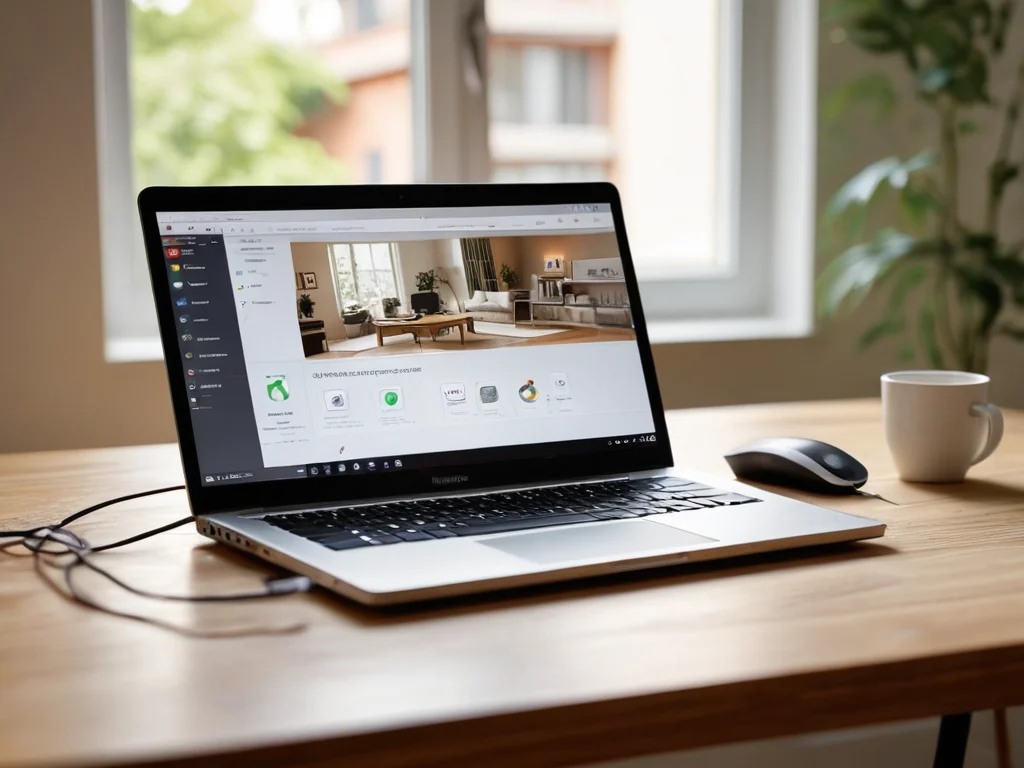
普通用户无需复杂核心网络配置,即可通过简单的本地命令操作排查远程桌面VPN的连通性故障
验证方式也很容易操作,在VPN拨号状态下先尝试ping远程桌面的内网IP,如果ping不通但能正常访问VPN网关的管理地址,就可以联系企业运维确认当前VPN账号有没有开放对应内网网段的访问权限,不少新入职的用户账号没有被加入对应资源组,也会出现这类看似VPN拨号成功但没有实际访问权限的情况。
远程桌面连接后画面卡顿、操作延迟高
很多用户碰到这类问题第一反应是VPN带宽不足,其实这类异常分两种完全不同的场景,一种是VPN公网链路本身出现丢包抖动,另一种是本地远程桌面的显示配置不合理,不必要的画面数据占用了有限的VPN隧道资源。
排查链路质量的时候不要直接用公网测速软件测试带宽,在VPN保持拨号连接的状态下,持续ping远程桌面的内网IP,观察有没有延迟突然跳变或者丢包的情况,如果当前用的是公共WiFi环境,大概率是同频段其他设备抢占带宽,切换到手机热点单独测试一次,很多时候链路质量就能恢复正常。
调整远程桌面本地配置不需要改动任何网络设置,打开远程桌面连接的显示选项卡,把颜色深度从最高32位调整到16位,同时关闭桌面背景、字体平滑、窗口拖动显示内容这类非必要视觉效果,需要传输的画面数据量减少之后,黑豹加速器哪怕VPN隧道带宽不算很高,操作的流畅度也会有明显提升。
远程桌面VPN频繁自动断连
不少需要长时间挂着远程桌面跑后台任务的用户,经常碰到VPN拨号后没一会就自动断连,反复重连也没法保持稳定,很多人误以为是VPN账号被后台踢下线,其实大部分这类问题的根源是本地设备的电源管理配置不合理。
Windows系统默认会在设备闲置一段时间后,自动关闭非活跃网卡的供电来节约电量,很多用户用的是USB接口的无线网卡,VPN拨号走这个网卡转发数据的时候,系统自动切断网卡供电,VPN加密隧道就会直接中断,只需要进入设备管理器的网卡属性页面,取消勾选允许计算机关闭此设备以节约电源的选项,就能排除大半这类断连故障。
还有一类特殊场景是企业VPN后台配置了闲置超时自动下线规则,如果远程桌面长时间没有键鼠操作,VPN系统会判定链路处于闲置状态主动释放资源,这种情况可以在远程桌面内运行一个轻量的自动刷新脚本,每隔一段时间触发一次微小的光标移动,避免触发后台的闲置判定规则,不会影响远程主机的正常任务运行。
跨平台远程桌面VPN的权限兼容问题
现在不少用户习惯用Mac或者Linux设备拨VPN连接Windows主机的远程桌面,经常碰到输入了正确的账号密码也提示身份验证失败的情况,排除密码输入错误的可能性之后,大概率是VPN虚拟网卡和远程桌面的NLA网络级验证机制出现了冲突。
排查的时候先确认当前使用的VPN客户端是不是对应操作系统的最新适配版本,很多旧版的VPN客户端没有适配新系统的权限规则,没有拿到系统级的路由转发权限,黑豹加速器官网远程桌面的身份验证数据包没法走加密VPN隧道传到目标主机,自然就会反复弹出验证失败的提示,升级到适配当前系统的最新客户端之后重新拨号,大部分这类兼容问题都能解决。
所有远程桌面VPN的故障排查都可以遵循固定的优先级顺序,先确认VPN加密隧道本身的连通状态,再验证远程桌面内网IP的可达性,最后检查远程桌面服务本身的配置,不要一上来就修改远程主机的系统设置,很多时候问题出在中间的VPN链路环节,按步骤排查就能少走很多不必要的弯路。